Apaczka to broker wysyłkowy. Jej wiersz jest ostatni w zakładce Etykiety w Ustawieniach, pod Twoim własnym kontem InPost.
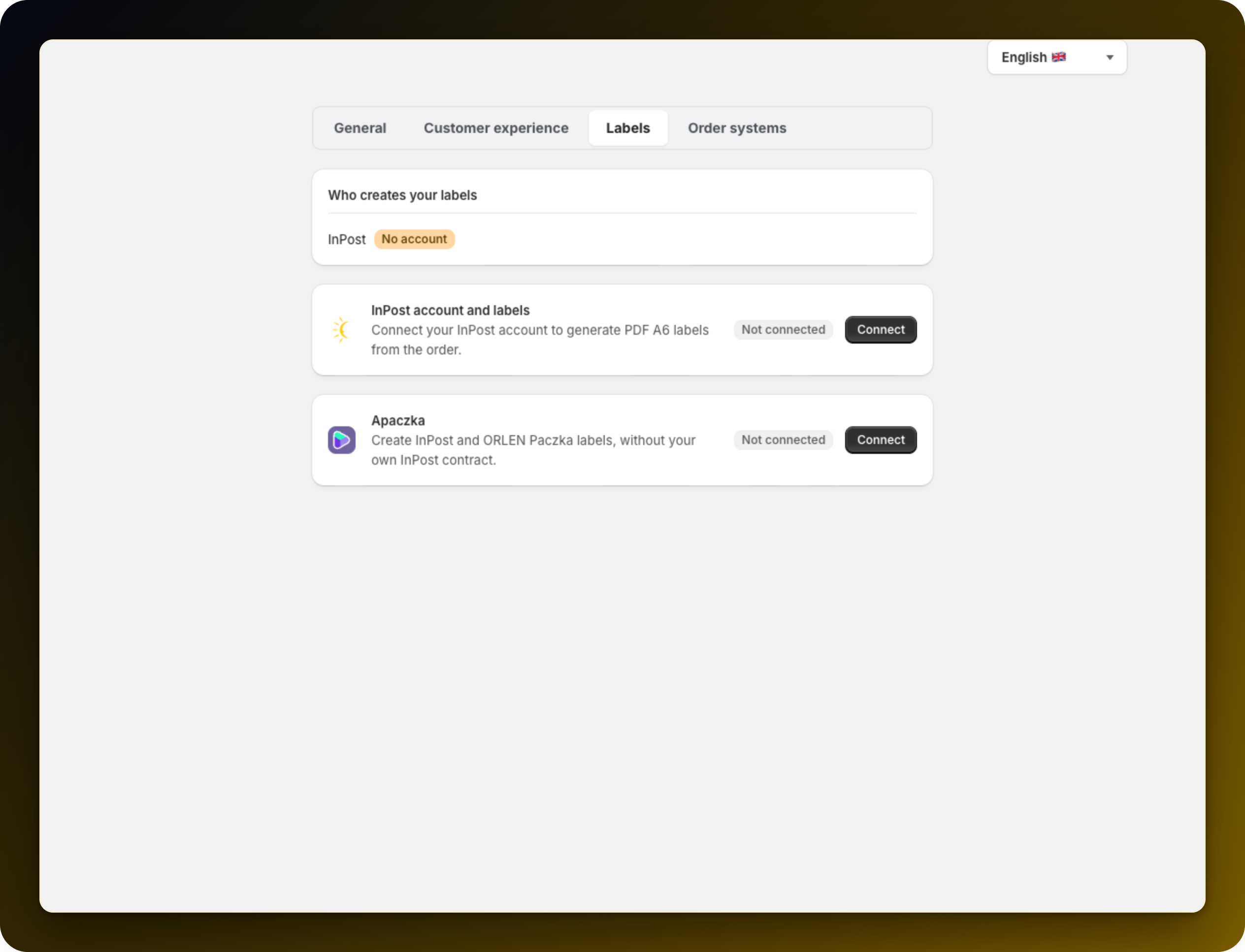
Wynikają z tego dwie rzeczy. To droga dla sklepów bez umowy z InPost i jedyna droga, która tworzy etykiety ORLEN Paczka, nawet w sklepie, który taką umowę ma.
Zaloguj się do panelu Apaczka i otwórz zakładkę WEB API. Kliknij Dodaj integracje, wybierz platformę Własna integracja i zaakceptuj regulamin API. Skopiuj App ID i App Secret uważnie, bo secret pokazuje się tylko raz.
Wklej je w pola App ID i App Secret i naciśnij Połącz Apaczkę.
Aplikacja czyta usługi na Twoim koncie Apaczka i sama wybiera tę od ORLEN. Jeśli żadnej nie znajdzie, etykiety ORLEN są odrzucane, a nie wysyłane na chybił trafił. Włącz usługę ORLEN w panelu Apaczki, a potem naciśnij tutaj Odśwież usługi.
Apaczka potrzebuje pełnych danych nadawcy, więc blok Dane nadawcy pyta o Nazwa / firma, Ulica i numer, Kod pocztowy, Miasto i Telefon nadawcy. Braku nie zgłosimy tu ostrzeżeniem; wyjdzie dopiero jako odrzucona etykieta.
Uzupełnij Numer konta do pobrań (NRB) dokładnie 26 cyframi. Bez niego zamówienia za pobraniem nie dostaną etykiety z kwotą pobrania, a inna długość jest odrzucana przy zapisie.
Trzymaj środki na koncie. Konto Apaczka jest przedpłacone i przy zerowym saldzie etykiety przestają się generować.
Nie ma trybu testowego. Każda etykieta przez Apaczkę jest prawdziwa i płatna, więc zrób jedno przemyślane zamówienie testowe.
Potem przeczytaj Które konto drukuje którą etykietę?, żeby potwierdzić, że każdy przewoźnik ma teraz swoją drogę.
Coś nie działa? Otwórz czat w prawym dolnym rogu aplikacji, a pomożemy Ci to ustawić.