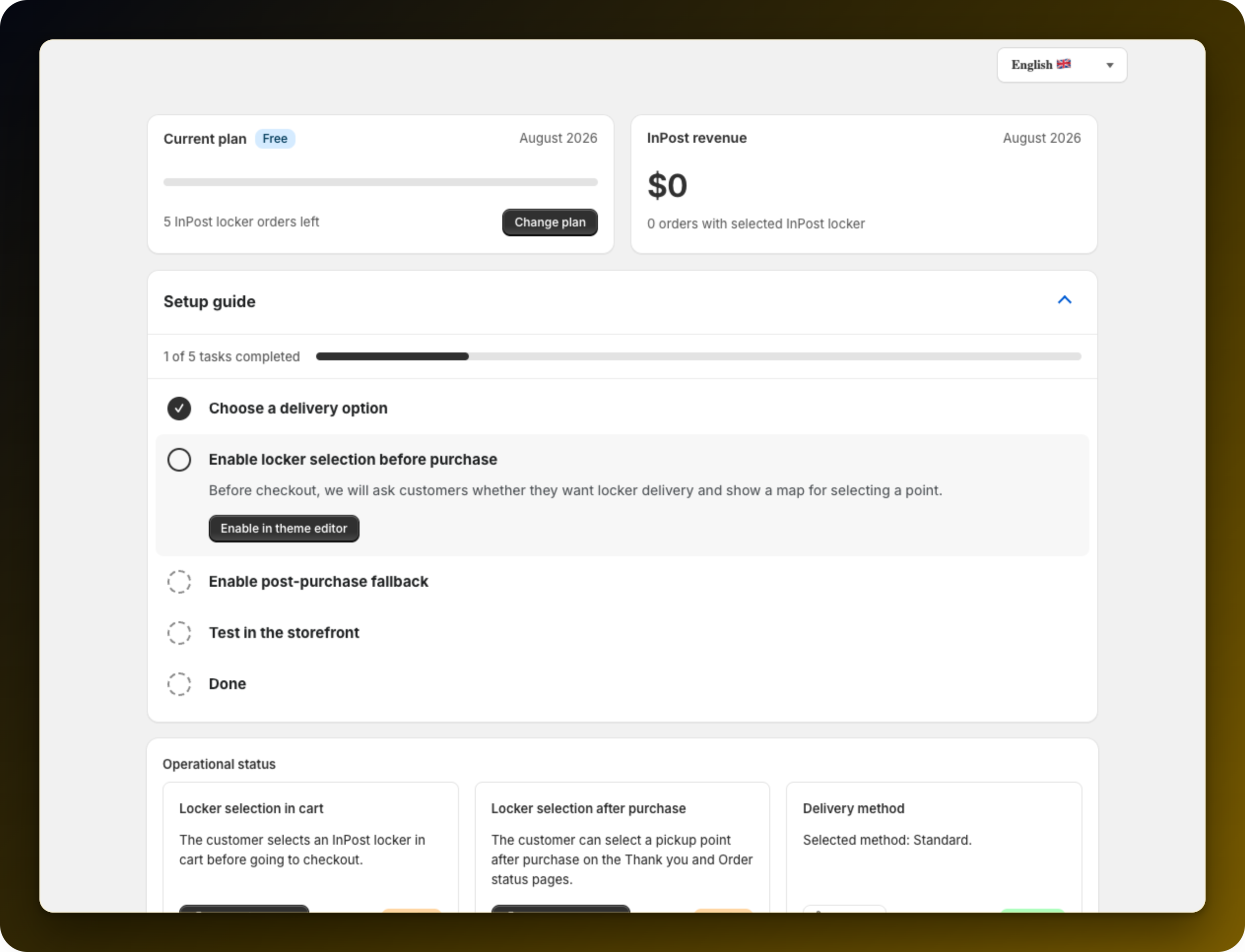
Po instalacji InPost by Progus otwiera się na zakładce Panel. Karta Przewodnik konfiguracji to cała konfiguracja: pięć zadań, po kolei. Pod nią karta Status działania pokazuje, co jest włączone, a co nie, więc możesz tam wrócić i sprawdzić to w każdej chwili.
Pierwsze zadanie przenosi Cię do Ustawień, żebyś wskazał aplikacji, która z Twoich stawek dostawy w Shopify oznacza dostawę do punktu odbioru. Dopóki tego nie zrobisz, w checkoucie nic się nie zmienia. To karta Metoda dostawy na zakładce Ogólne.
To włącza app embed w Twoim motywie, czyli panel wyboru punktu obok przycisku checkout w koszyku. Przycisk Włącz w edytorze motywu otwiera edytor motywu w odpowiednim miejscu.
To dodaje blok na Thank you page i na Order status page, żeby klient, który nie wybrał punktu przed płatnością, mógł wybrać go później. Dodaj oba bloki. Przy jednym bloku zadanie zostaje nieukończone.
Przejdź przez własny sklep: dodaj produkt do koszyka, kliknij checkout, wybierz opcję z Paczkomatami InPost, a potem wskaż punkt i dokończ zamówienie.
Kliknij Wszystko działa, żeby zamknąć przewodnik. Nic się potem nie blokuje, a karta Status działania zostaje na panelu jako miejsce, w którym od tej pory sprawdzasz konfigurację.
Wybierz właściwą stawkę w karcie Metoda dostawy: przy złej wybór punktu w checkoucie nie zadziała.
Dodaj oba bloki po zakupie, nie tylko ten na Thank you.
Sprawdź, ile zamówień do punktu obejmuje Twój plan, w artykule Plany InPost: co zawiera każdy z nich.
Coś nie działa? Otwórz czat w prawym dolnym rogu aplikacji, a pomożemy Ci to ustawić.