Wiersz Baselinker na zakładce Systemy zamówień w Ustawieniach daje Ci mapowanie pól, które wklejasz w Baselinkerze. Bez niego Baselinker nie wie, gdzie aplikacja zapisała punkt odbioru, więc jego własne pola punktu odbioru zostają puste. Zakładka pokazuje się tylko w sklepach dostarczających do Polski.
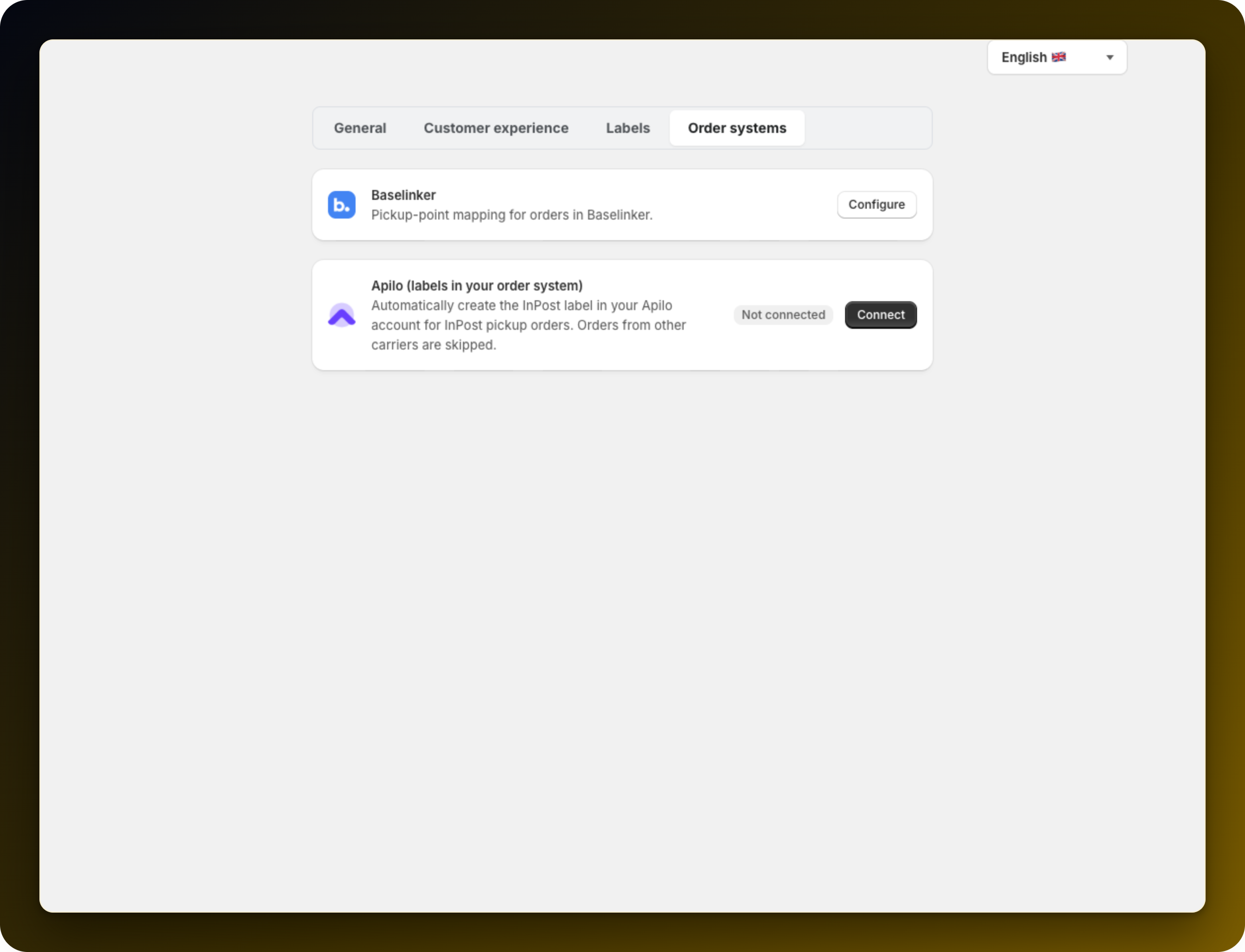
Naciśnij Skonfiguruj w tym wierszu, a potem Kopiuj mapowanie. To jedna linia, więc kopiuj całość. Jeśli chcesz je zobaczyć, zanim wkleisz, Pokaż kod je odsłania.
Otwórz w Baselinkerze listę integracji, znajdź swoją integrację z Shopify i wklej mapowanie do jej konfiguracji mapowania pól, a potem zapisz. Otwórz Baselinkera na karcie przenosi Cię na miejsce, a Zobacz na video, jak połączyć aplikację z Baselinkerem prowadzi Cię przez ten sam ekran.
Złóż zamówienie do punktu, poczekaj na synchronizację i otwórz je w Baselinkerze. Punkt odbioru powinien być wypełniony, a etykietę wygenerujesz tak jak dla pozostałych przewoźników. Jeśli pole nadal jest puste, mapowanie trafiło do złej integracji albo nie zostało zapisane.
Zamówienia przyjęte przed ustawieniem mapowania mapują się tak samo.
Nic nie jest przechowywane po naszej stronie, więc nie ma czego później odłączać.
Wolisz, żeby to aplikacja tworzyła etykietę za Ciebie? Twórz etykiety InPost automatycznie w Apilo.
Coś nie działa? Otwórz czat w prawym dolnym rogu aplikacji, a pomożemy Ci to ustawić.