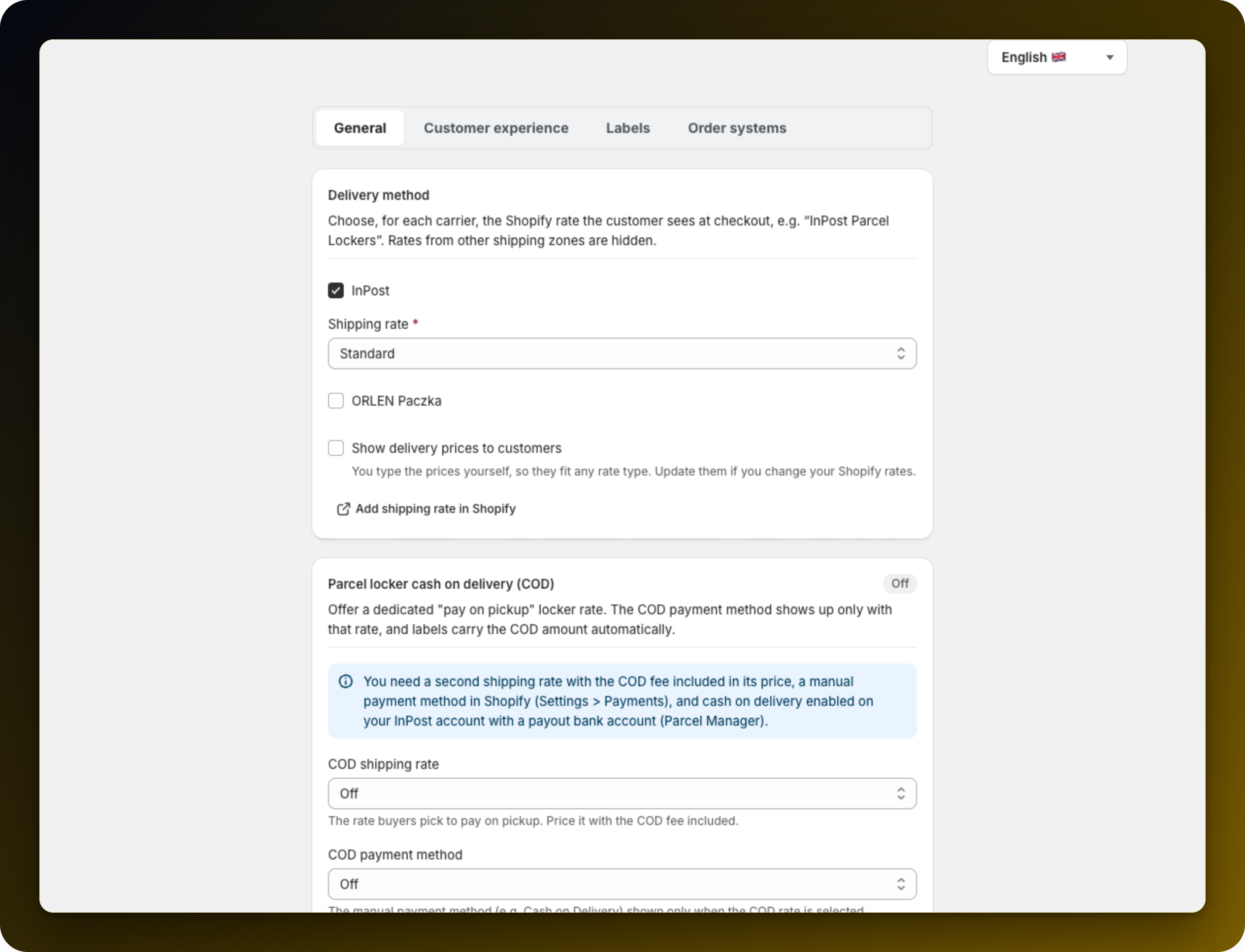
Aplikacja nie tworzy stawek dostawy. Pracuje na stawkach, które już masz w Shopify. Karta Metoda dostawy na zakładce Ogólne w Ustawieniach jest miejscem, w którym mówisz jej, która stawka oznacza dostawę do punktu odbioru. Stawki z innych stref wysyłki są w niej ukryte.
Jeśli nie masz jeszcze odpowiedniej stawki, zrób ją w ustawieniach wysyłki w Shopify, na przykład stawkę o nazwie „Paczkomaty InPost”. Karta linkuje prosto tam przyciskiem Dodaj stawkę wysyłki w Shopify i mówi Ci, gdy nie znajdzie żadnych stawek dla Twojego rynku.
InPost jest zaznaczony domyślnie. Wybierz stawkę pod Stawka dostawy i zapisz. Włączony przewoźnik bez stawki nie zostanie przyjęty. Pozycje w selekcie mogą mieć dopisek. Ostrzeżenie znaczy, że stawka jest kiepskim wyborem, ale nadal możesz ją wybrać. Wyszarzona pozycja należy do Twojego drugiego przewoźnika.
Część stawek wycenia przy zamówieniu usługa przewoźnika. Takie stawki działają tylko wtedy, gdy Twój sklep ma wyliczanie stawek przez przewoźnika, a to wymaga planu Advanced lub wyższego, planu Grow z płatnością roczną albo płatnego dodatku. Bez tego kupujący najprawdopodobniej nigdy nie zobaczą tej stawki, a wybór punktu odbioru na niej nie zadziała. Wybierz zamiast niej stawkę ze stałą ceną.
Ta sama karta ma Pokaż ceny dostawy klientom, domyślnie wyłączone. Włączenie odsłania dowolne pole tekstowe dla każdego włączonego przewoźnika, Cena InPost i Cena ORLEN Paczka. Ceny wpisujesz sam, więc pasują do każdego typu stawki.
Złóż zamówienie testowe i sprawdź, czy stawka w checkoucie ma kod punktu po tym, jak wybierzesz punkt.
Drugi przewoźnik potrzebuje własnej stawki i nazwy, która się nie pokrywa: Dodaj ORLEN Paczkę obok InPostu.
Jeśli włączyłeś ceny, aktualizuj je za każdym razem, gdy zmieniasz stawkę w Shopify.
Coś nie działa? Otwórz czat w prawym dolnym rogu aplikacji, a pomożemy Ci to ustawić.