Moment po zamknięciu mapy kształtują trzy karty na zakładce Doświadczenie klienta w Ustawieniach. Każda ma bezpieczne ustawienie domyślne, więc otwierasz je tylko wtedy, gdy chcesz czegoś innego.
Karta Po wyborze punktu odbioru z poziomu koszyka ma dwie opcje: Wróć do koszyka, czyli domyślną, która pozwala klientowi zobaczyć potwierdzenie wyboru, oraz Przejdź do kasy, która jest krótsza o jedno kliknięcie. Klient, który zaczął od przycisku realizacji zakupu, i tak idzie dalej do kasy, niezależnie od Twojego wyboru.
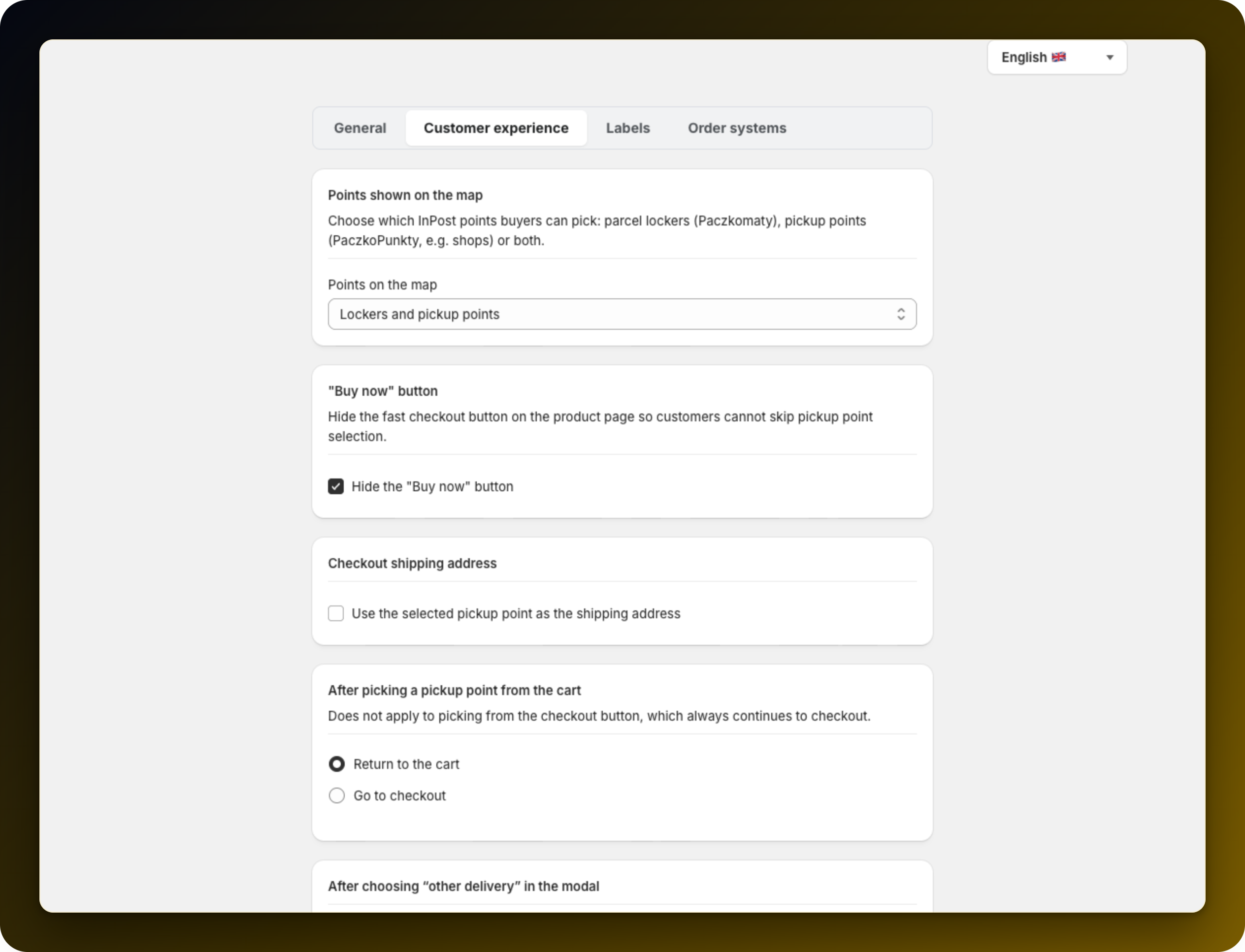
Domyślnie w zamówieniu zostaje własny adres klienta, a punkt jedzie razem z zamówieniem do etykiety. Zaznaczenie Użyj wybranego punktu odbioru jako adresu wysyłki na karcie Adres wysyłki w checkoucie wstawia w pole adresu punkt. Zostaw to wyłączone, chyba że coś dalej za Shopify potrzebuje go w tym polu, bo własny adres klienta jest bardziej przydatny przy wsparciu i przy zwrotach.
Checkbox Ukryj dostawę do punktu odbioru w checkoucie na karcie Po wyborze w modalu opcji „Inna dostawa” jest domyślnie wyłączony. Gdy zostaje wyłączony, klient, który zrezygnował w modalu, może zmienić zdanie w checkoucie. Gdy go włączysz, nie może, co zwykle oznacza mniej zamówień do punktu. Działa to tylko na sklepach po angielsku, po polsku i po włosku.
Przejdź koszyk na oba sposoby i zobacz, które zakończenie pasuje do Twojego motywu, bo szuflada koszyka i strona koszyka zachowują się inaczej.
Jeśli włączysz podmianę adresu, sprawdź jedno zamówienie w swoim systemie zamówień, zanim wyślesz kolejną partię.
Zostaw opcję „inna dostawa” otwartą, chyba że musisz ją zamknąć. To częsta przyczyna w artykule Brakuje dostawy do punktu w checkoucie.
Coś nie działa? Otwórz czat w prawym dolnym rogu aplikacji, a pomożemy Ci to ustawić.